
게임 위자드의 메인 컨텐츠, 커스텀(Custom) 맵을 제작해서 플레이하고, 공유할 수 있는 “커스텀”을 이제야 시작해 봅니다.
http://www.cartoonnetwork.co.uk/promotion/game-wizard

지금까지는 계속 어드벤처만 해왔는데,
이제
커스텀
이랑
아케이드
를 해봅시다.
영어로는 각각 Custom, Arcade.
커스텀에서 사용할 수 있는 지형이나 적들이 있는데, 놓으려면 코인으로 해금을 해야 되서 어드벤처를 먼저 하고 깨야 재밌답니다.

내가 만든 게임이 모이는 공간입니다.
이미 맵을 만들어서 이렇게 2개가 있는데요.
게임 생성하기를 누르면 새 맵을 만들 수 있습니다.
로그인 기능이랑, 아케이드 기능도 있는데 아케이드에서 게임을 할 때 봐야겠습니다!

새 게임을 만들면, 일단 아무것도 없습니다.
위에 종료, 쓰기, 플레이, 크레용, +, 체크리스트, 저장 메뉴가 보이고,
왼쪽에는 화살표, 아래쪽에는 놓을 수 있는 타일들이 나타날 거에요.
시트 추가하기
를 열어보는데요!
“앱에서 그리기”랑 “종이 스캔하기” 두 종류가 있어요.
앱에서 그리는 거는 그냥 폰 가지고 만드는 거고,
종이 스캔하기는, 직접 그린 맵을 카메라로 찍어서 구현할 수 있답니다.

“진짜요?”
“직접 그린 맵을 카메라로 찍는다고요?”
어자피 앱으로 그릴 건 나중에 하니, 이 기능을 알아봐야겠죠?

이제 Doodle Wizard의 Glyph 언어를 사용해서 직접 첫 게임을 종이에 그려보세요!
낙서 마법사의 글리프 언어 (글리프는 어떤 문자를 기호화하여 사용하는 일종의 표현 기법이라고 보세요.)로 작성해서,
게임으로 탄생시킬 수가 있어요.
종이에 그리지만, 아무 종이는 안되고, “스케치 시트”를 따로 출력해야 합니다.
집에 컴퓨터, 프린터기기가 있어야 가능합니다. 직접 그려서는 인식을 못하니, 프린터기가 없으면 체험해보기 어려울 것 같습니다 ㅠㅠ
이 프린트 시트가 어디있냐구요?
아래에서 자유롭게 PDF 파일로 받아보실 수 있습니다.
http://atgamewiz.com

Cartoon Network | Adventure Time Game Wizard
atgamewiz.com


위 사이트에서 “스타터 키트 인쇄”를 하시면 20×20, 20×40, 40×20, 40×40 과 같은 4가지 시트를 확인하고, 인쇄하실 수 있어요.
위 파일 안에 설명도 있으니 읽어보시구요.
당장 인쇄부터 하세요!

40×40 시트는 이렇게 생겼습니다.
이걸 카메라가 직접 인식을 하는데, 바깥쪽의 검정, 하얀 문양이 제대로 스캔할 수 있도록 도움을 주기 때문에
다른 시트는 이용할 수 없습니다.
자… 이렇게 시작합시다!

짠!
이제 여기에 시트가 준비되었습니다.
그럼 이제 튜토리얼을 확인해 봅시다.
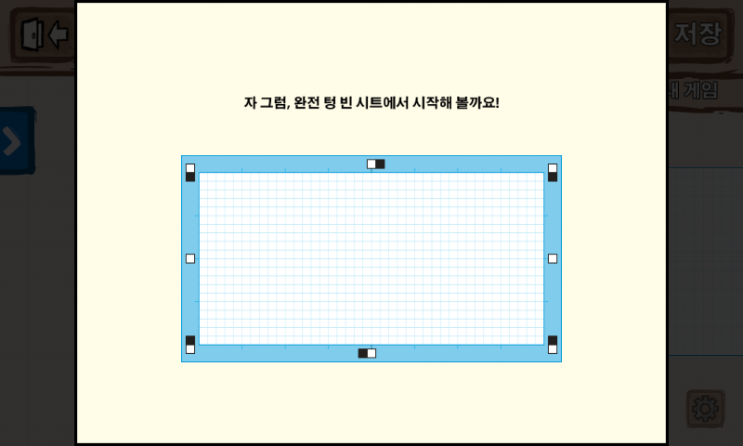
“자 그럼, 완전 텅 빈 시트에서 시작해 볼까요!”

이렇게 멋진 걸 직접 그리게 되실 겁니다.
저런 식으로 그리면 게임에서 진짜로 걸어다니고, 반응할 수 있는 동전과 장애물 등이 살아날 거에요.
인식 기술을 통해서죠.

Basic 1. 발판
안이 채워지지 않고 격자대로 구멍이 없는 선을 그리면, 단단한 플랫포머가 형성됩니다.
이렇게만 설명 드리고, 몇초만 눈 뜨고 보시면 이해 가능합니다!

Basic 2. 수집품 (동전)
동전을 뜻하는 문양은 +입니다. 한 칸의 격자 안에 +를 반듯하게 그려 놓으면 됩니다.

Basic 3. 위험물
용암과 불덩이는 빗금으로 표시를 합니다.
불덩이가 튀어나오는 경우가 있는데, 그건 격자 한 칸에 대각선으로 하나 그으면 되고,
용암은 해당되는 격자에 대각선 그은 뒤 용암 선을 하나 그려주면 됩니다.

Basic 4. 특수 블록
움직이는 블록과 직접 오르내릴 수 있는 사다리도 만들 수 있습니다.
움직이는 블록은 네모난 플랫포머를 기준으로 움직일 거리만큼 < > 화살표로 그려주면 됩니다.
면 중간에는 아무것도 둘 수 없기 때문에 멀리서도 알아서 판단합니다.
논리에 맞지 않게 그리지만 않으면 인식할 거에요.
사다리는, 네모 그리고 안에 가로줄 하나 그으면 됩니다.

Basic 5. 목표
출발 지점, 도착 지점도 있어야죠. 꼭 필요한 걸 역시 인식합니다.
목표는 격자 한 칸 안에 세로줄 하나, 가로줄 두 개 넣으면 됩니다.
나중에 앱에서 출발, 체크 포인트, 도착 지점을 집어넣을 수 있습니다.
끝입니다.

치밀하군요!
이렇게 생겼나요?
이제 스캔하면, 폰 안에서 의도한 대로 되살아날 거에요.
# 휴대폰 자체 해상도, 카메라 해상도가 좋을수록 인식이 더 잘 됩니다.

이제 종이를 아래에 두고, 조명이 떨어지지 않게 한 다음 핀처럼 일어서서 종이를 찍어보세요.
“준비됐어요!”를 누르면 스캔 화면이 나타납니다.
저도 그려봤습니다.

자 대로 똑바로 그릴수록 좋죠.
뭐, 인식을 제대로 할 지 모르겠습니다만 ㅋㅋ
이렇게 시트가 있으면 똑바로 그려주면 되고요.
센스있게 밑에 이름과 메모도 작성할 수 있어요.


시트 양 옆에 이렇게 어떤 것을 그릴 수 있는지도 알려줍니다.
튜토리얼에서 없었던 것도 그릴 수 있습니다.
스파이크라던가, 포탈, 주인공 선택, 달팽이 등들도 그려넣을 수 있습니다.
# 그리실 때 연필로 그리는 게 좋습니다. 지웠다 그렸다 할 수 있으니까요.

참고로 핀의 키는 한 칸입니다. 비모만 반 칸이고요.
그리고 캐릭터별로 점프력과 특수 기술을 생각해서 넣으셔야 하겠습니다.

여기서 그치지 말고, 조금 더 그려봤습니다.


일단 쭈욱 올라가서!!
코인을 한금 먹는 걸로요!!
잘 인식할지 모르겠지만
폰 해상도가 높을수록 인식률이 확실히 좋습니다.

몇 번 다른 시트에 또 그려봤어요.
실제로는 하얀색 시트를 스캔해볼 겁니다.
색깔 있는 종이에다도 인식이 됩니다. 너무 튀지만 않으면 대부분 인식할 것 같습니다 🙂

스캔 도움말에서 “I’m Ready!”를 누르면 카메라 모드로 전환됩니다.
예전 버전에서는 한글화가 안됐는데 지금은 한글로 뜨니까 걱정하지 마세요.

짜잔
이렇게 맞춰봅시다!
이 장면 찍느라고 부모님 폰 빌려다 셀카봉으로 두 개 잡느라고 고생했으니 재미있게 봐주셨으면 좋겠고요.

이제 스크린샷으로 찍어봤습니다.
40×40 크기로 욕심부려서 그렸습니다.

이게 카메라가 안좋은지, 파란 격자에 거의 맞췄음에도 불구하고 잘 카메라 버튼이 열리지 않습니다.

이제야 됐네요!
이 스크린샷을 찍는다고 또… 고생을 했죠. ㅋㅋㅋㅋㅋㅋㅋㅋ
이번 편은 특별히 재미있게 꾸며봤습니다.
위 스캔 결과는 다음 편에서 만나보실게요!