
전에 스캔에서 만들어보기를 했으니, 이번에는 앱으로 그려볼 겁니다!
구조에서 설명이 부족한 부분만 보충을 하고 따로 한 번 더 만들지는 않도록 하겠습니다.
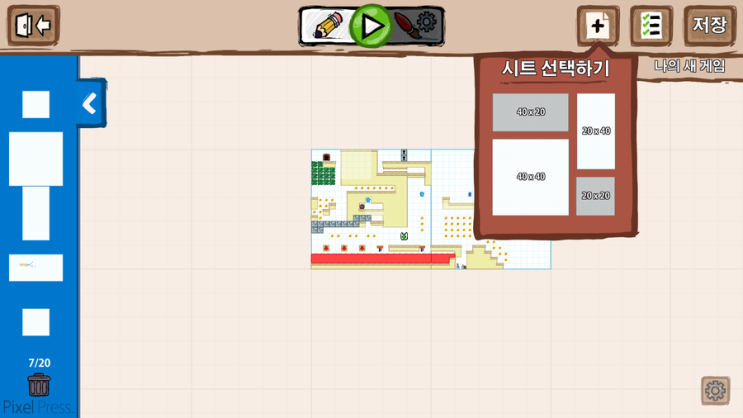
+ 시트를 누르면 “앱으로 그리기”랑 “종이 스캔하기”가 있었는데 종이 스캔하는 방법은 이미 다 이야기해 드렸죠?
이제 앱으로 그리면 나오는 것들을 살펴봅시다.
시트를 선택할 수 있습니다.
20칸X20칸이 기본이고, 가로로 긴 40X20, 세로가 긴 20X40, 두배로 큰 40X40으로 다양하게 시트를 배치할 수 있습니다.
시트를 추가하면 왼쪽 사이드바에 시트가 추가되고요.
여기에서 끌어서 재배치를 할 수 있습니다.
그러넫 이미 배치한 시트는 따로 떼어두기가 힘들겠습니다.
# 시트는 게임 당 최대 20장입니다!
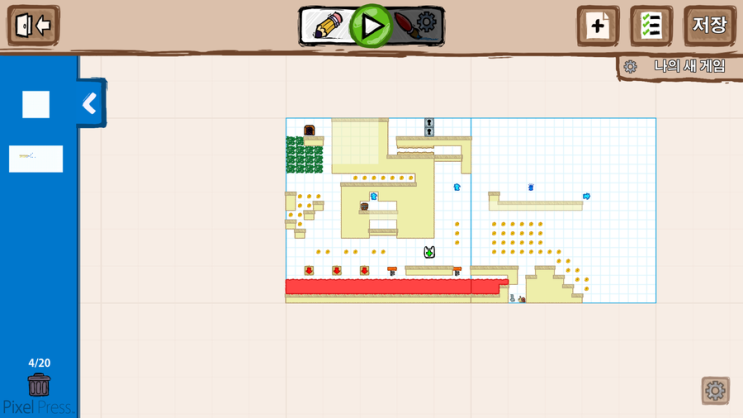
이미 살짝 디자인해둔 맵을 두고 설명을 하겠습니다.
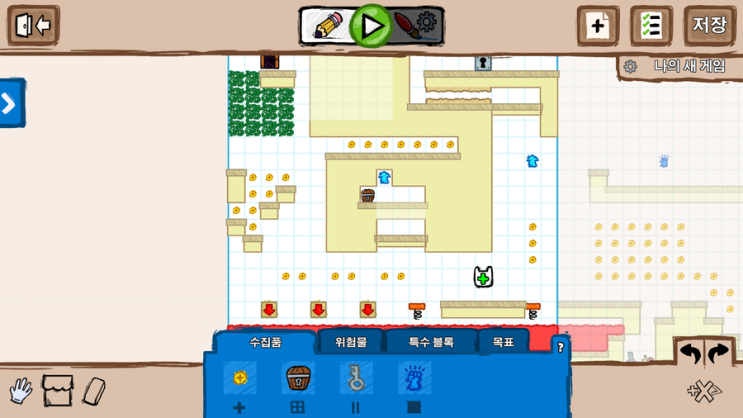
디자인 메뉴는 이렇습니다.
크게 “수집품”, “위험물”, “특수 블록”, “목표” 네 가지 있습니다.
기본 블록은 왼쪽 아래 발판이고, 지우개 메뉴도 왼쪽 아래에 있습니다.
오른쪽 아래 +X를 누르면 이 맵이 그림으로 표현이 됩니다.

?를 눌러볼게요.
그러고 수집품은 다 둘러보고, 위험물, 특수 블록, 목표는 무슨 기능을 하는지만 보여드리겠습니다.
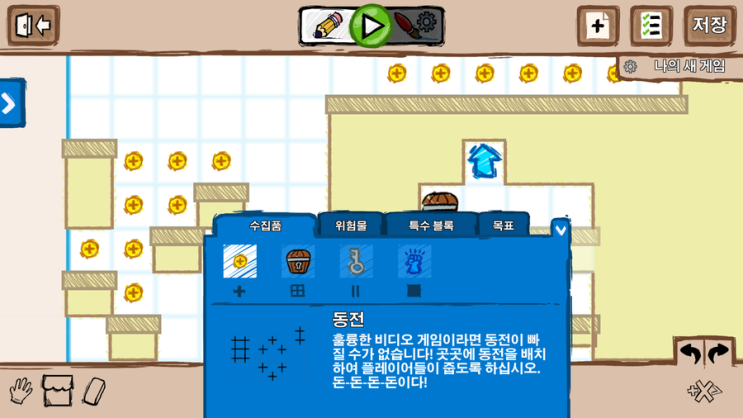
“동전”
훌륭한 비디오 게임이라면 동전이 빠질 수가 없습니다! 곳곳에 동전을 배치하여 플레이어들이 줍도록 합시오.
돈-돈-돈-돈이다!
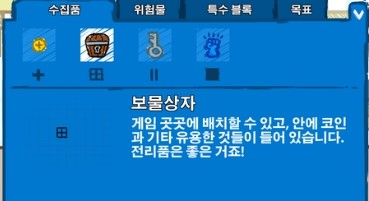
“보물상자”
게임 곳곳에 배치할 수 있꼬, 안에 코인과 기타 유용한 것들이 들어 있습니다. 전리품은 좋은 거죠!
# 보물상자는 디자인 메뉴에서 코인 또는 열쇠로 바꿀 수 있어요.

“열쇠”
열쇠는 배리어나 상자 같이 잠긴 것들을 열 때 사용합니다. 열쇠라는 게 달리 무슨 용도가 있겠습니까?
# 열쇠도 디자인 메뉴에서 하얀 열쇠나 황금 열쇠로 바꿀 수 있습니다.
이제 위험물은 아래와 같이 4 종류가 있습니다.

데미지를 입는 스파이크,
닿으면 불꽃 공주를 제외하고 그냥 죽어버리는 용암,
떨어지는 플랫폼과 배리어가 있습니다.
배리어도 디자인 메뉴에서 여러가지로 바꿀 수 있다는 것!
다음은 특수 블록입니다.

위험물은 아니고 여러모로 특징이 될 만한 여러 요소들입니다.
점프대, 사다리, 움직이는 발판, 투명 블록, 화살표, 동굴 등이 모두 여기 있씁니다.
# 투명 블록은 벽처럼 보이나 들어가면 실제로 공간이 있는 숨은 공간이고,
# 화살표는 플랫포머를 이동시킬 수 있게 하거나, 점프의 점프 높이를 지정시킬 수 있게 할 수 있답니다.
목표!
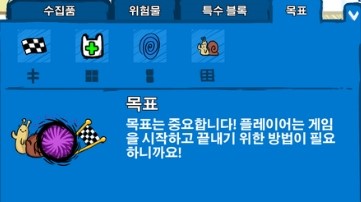
목표가 가장 중요하겠죠??
체크 포인트, 영웅 픽업, 포탈, 달팽이를 둘 수 있답니다.
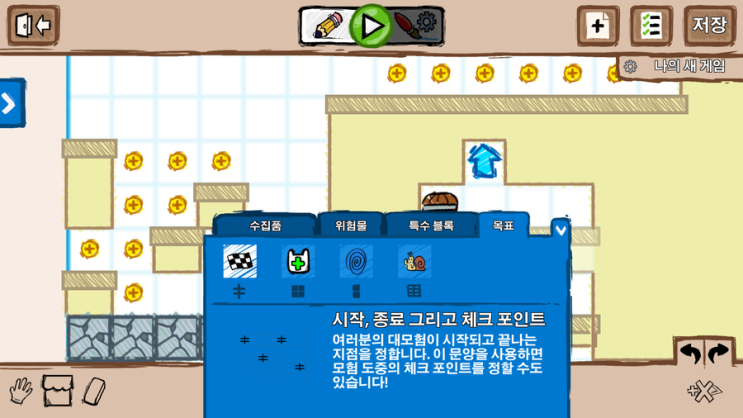
시작, 종료, 체크 포인트가 중요할 거에요.
출발 지점, 체크 포인트, 도착 지점 모두 이걸로 하고
디자인 모드
에서 지정할 수 있답니다.
포털도 두 개를 만든 뒤 디자인 모드에서 서로를 연결시키게 할 수 있구요.
관심만 있다면, 정말로 응용이 가능할 겁니다.
연결은 자연스럽게 하고, 앱으로 만드는 것도 좋고, 가끔씩은 스캔해서 재미있게 또 만들어 보세요!